









Collo di bottiglia nel PC gaming: come capire quale componente ti limita
- Marketing Redgaming
- News
- 0 piace
- 8 visualizzazioni
- 0 Commenti
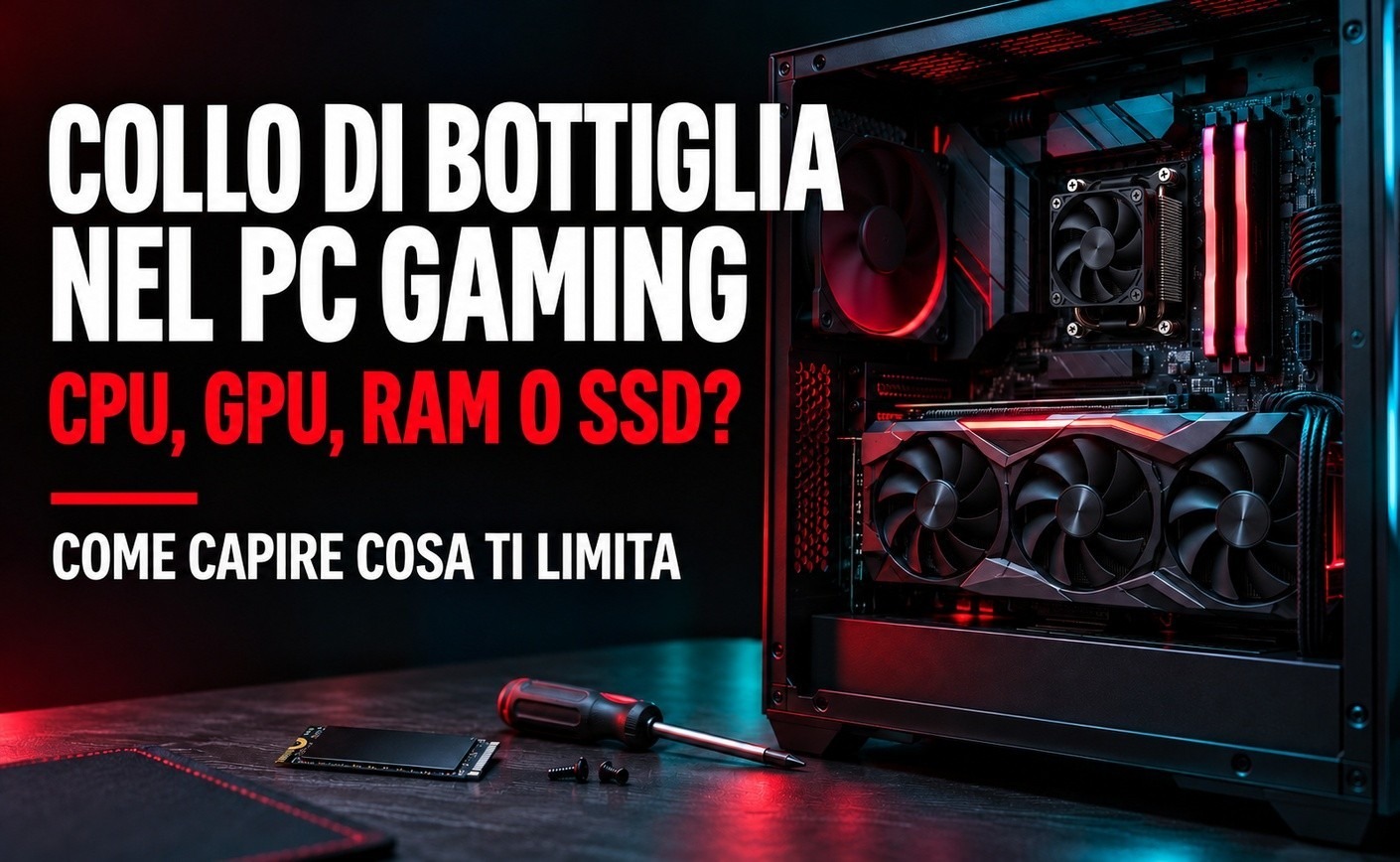
Hai una buona scheda video, ma gli FPS non sono quelli che ti aspettavi? Il gioco scatta anche quando il contatore sembra alto? Prima di cambiare componenti, conviene capire che cosa sta limitando davvero il PC. La parola collo di bottiglia viene usata spesso per spiegare qualsiasi rallentamento, ma identifica una situazione precisa: una parte del sistema non riesce a sostenere il ritmo richiesto dalle altre, in quel gioco e con quelle impostazioni.
Questo non significa che il computer sia assemblato male o che un componente sia difettoso. Ogni configurazione incontra un limite quando si aumenta abbastanza il carico. Il problema diventa concreto quando quel limite impedisce di raggiungere l’esperienza desiderata: una certa fluidità, una maggiore risoluzione oppure sessioni senza scatti evidenti.
La domanda utile, quindi, è: quale intervento migliorerebbe il mio gioco nelle condizioni in cui lo uso? Per rispondere servono misure confrontabili. Una percentuale presa da sola, il prezzo dei componenti o un calcolatore online non descrivono tutto quello che succede durante una partita.
In breve:
- Il limite può cambiare passando a un altro gioco, una scena diversa o una nuova risoluzione.
- Una GPU vicina al pieno utilizzo non indica automaticamente un problema.
- La percentuale totale della CPU può nascondere il carico sui thread più importanti.
- FPS medi, regolarità dei frame, temperature e memoria raccontano aspetti differenti.
- Prima di comprare, ripeti una prova controllata e cambia una sola variabile alla volta.

Che cosa fanno CPU e GPU durante il gioco
Il processore gestisce molte attività necessarie a far avanzare il gioco e prepara il lavoro che la scheda video deve eseguire. La GPU si occupa del rendering dell’immagine. Se una delle due impiega più tempo per completare la propria parte, l’altra può trovarsi in attesa. Non esiste una combinazione che elimini ogni attesa in qualunque titolo.
È per questo che confrontare processori per PC ha senso partendo dai giochi e dagli obiettivi di utilizzo. Puntare a un frame rate molto elevato in un titolo competitivo può porre esigenze diverse rispetto a giocare con dettagli grafici elevati e una risoluzione maggiore. Anche due scene dello stesso gioco possono mettere in evidenza limiti differenti.
Prima domanda: pochi FPS o scatti occasionali?
Un frame rate basso ma abbastanza regolare e una sequenza di rallentamenti improvvisi sono problemi diversi. Nel primo caso il PC potrebbe semplicemente non riuscire a completare i frame abbastanza in fretta. Nel secondo bisogna capire perché alcuni fotogrammi richiedano molto più tempo degli altri. Fare la media di tutta la partita rischia di nascondere proprio i momenti fastidiosi.
Il frame time è il tempo necessario a produrre un fotogramma. Per dare un riferimento, 60 FPS corrispondono a circa 16,7 millisecondi per frame, 120 FPS a circa 8,3 millisecondi. Un grafico regolare aiuta a riconoscere una fluidità costante; picchi marcati possono spiegare gli scatti anche quando gli FPS medi sembrano soddisfacenti. Sono riferimenti matematici, non risultati di un nostro benchmark.
Nei giochi online va separato anche il comportamento della rete: ritardo nei comandi ricevuti dal server, personaggi che si spostano a scatti e problemi di connessione non dimostrano da soli che serva una nuova CPU o GPU. Osservare se il contatore e i tempi dei frame peggiorano nello stesso momento aiuta a non confondere fenomeni diversi.
Prepara una prova che si possa ripetere
Scegli un benchmark integrato oppure un salvataggio e un percorso il più possibile ripetibili. Mantieni la stessa scena, la stessa durata e le stesse applicazioni aperte. Esegui un primo passaggio di riscaldamento, poi almeno due passaggi comparabili: una singola corsa può essere influenzata da attività temporanee del gioco o del sistema.
Annota risoluzione, preset, impostazioni di upscaling, eventuale generazione dei frame e limite agli FPS. Per una prova diagnostica del rendering, disattiva temporaneamente la generazione dei frame; mantieni invariato l’upscaling finché non sarà la variabile che vuoi testare. Se un limite agli FPS o il V-Sync sta già fermando il contatore sul valore impostato, l’hardware può avere margine inutilizzato: raggiungere quel limite non è una prova di squilibrio.
Usa un solo sistema di monitoraggio alla volta. FrameView, gli strumenti dei driver compatibili o un software di monitoraggio possono aiutare a registrare FPS, tempi dei frame e le metriche supportate. Controlla utilizzo GPU, frequenze, temperature, memoria e, quando disponibile, carico per core o processore logico. Le voci effettivamente esposte dipendono da hardware e programma.
Il consiglio della redazione
Scrivi il risultato prima di cambiare un’impostazione. Una prova utile conserva condizioni comparabili e modifica una sola variabile. Se abbassi contemporaneamente risoluzione, texture e distanza visiva, non saprai quale modifica abbia prodotto il miglioramento.
Scrivi il risultato prima di cambiare un’impostazione. Una prova utile conserva condizioni comparabili e modifica una sola variabile. Se abbassi contemporaneamente risoluzione, texture e distanza visiva, non saprai quale modifica abbia prodotto il miglioramento.
Prima prova: riduci il carico grafico
Ripeti la stessa scena abbassando soltanto la risoluzione di rendering, senza modificare tutte le altre opzioni. Se gli FPS aumentano in modo netto e ripetibile, hai un indizio che il carico grafico stesse limitando la prestazione. Se cambiano poco, il freno principale potrebbe trovarsi altrove oppure potresti avere ancora attivo un limite al frame rate.
Questo confronto non assegna un certificato al componente: sposta il carico per vedere come reagisce il sistema. Va letto insieme a utilizzo e frequenze GPU, andamento del frame time e impostazioni. Anche aumentare la qualità fino a occupare di più la GPU non rende automaticamente più rapido il processore: può soltanto cambiare quale parte del sistema determina il limite.
Quando è soprattutto la scheda video a limitarti
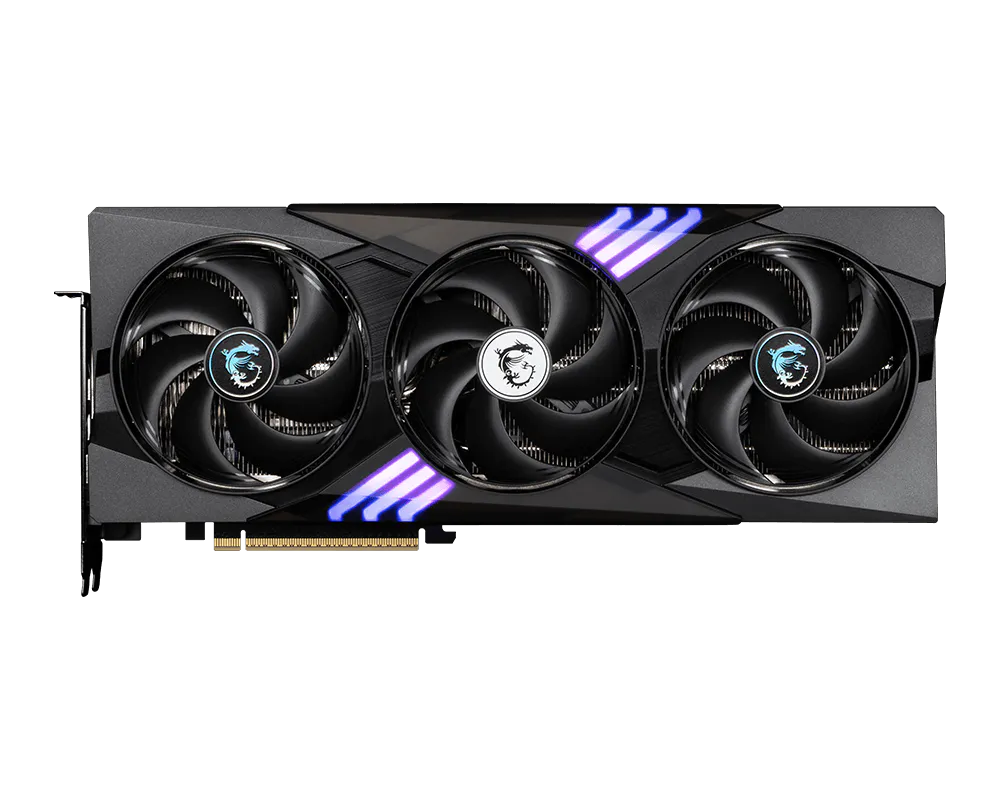
Una GPU stabilmente molto occupata, con frequenze coerenti e temperature entro i limiti previsti, può indicare che la scheda stia lavorando come richiesto. Se però il frame rate rimane sotto il tuo obiettivo e aumenta in modo ripetibile quando alleggerisci gli effetti grafici, hai un motivo concreto per valutare impostazioni meno pesanti o un upgrade. Il dato di utilizzo da solo non basta: conta la risposta della prova.
Il confronto tra schede video dovrebbe quindi partire da risoluzione, giochi e qualità desiderata. Prima di decidere, verifica anche alimentatore, spazio nel case e collegamenti richiesti dal modello. Una scheda più potente è utile quando il lavoro grafico è davvero il limite; non corregge automaticamente ogni causa di stuttering.
Quando sospettare un limite della CPU
Se diminuire il carico grafico cambia poco gli FPS, la GPU resta poco occupata e non ci sono limiti attivi al frame rate, la CPU o il modo in cui il gioco organizza il lavoro meritano attenzione. Controlla se la difficoltà compare soprattutto in scene ricche di personaggi, simulazione o attività da gestire, e prova separatamente le opzioni che il gioco indica come dipendenti dal processore.
Non aspettarti necessariamente una CPU al 100% totale. Il gioco può dipendere da pochi thread o da un percorso di lavoro che non si distribuisce uniformemente su tutti i core. Una media moderata non esclude quindi un limite del processore. Anche la lettura per core è un indizio, da combinare con le prove, perché il sistema operativo può spostare i thread tra i processori logici.
Evita correzioni automatiche come disabilitare core o forzare l’affinità del gioco senza un motivo verificato. Il numero di thread e la loro distribuzione dipendono anche dal software: non esiste una regolazione universale che renda ogni titolo più veloce. Se stai valutando una nuova piattaforma, considera insieme CPU, scheda madre e memoria compatibile, non soltanto il costo del processore.
RAM e VRAM: due memorie con compiti diversi
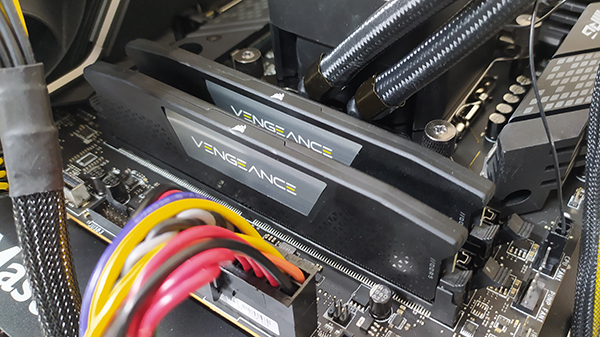
La RAM di sistema e la memoria della scheda video non sono intercambiabili. Se il PC esaurisce la memoria disponibile per gioco e applicazioni, aumenta la pressione sul sistema e possono emergere rallentamenti. Prima di acquistare altra memoria RAM, ripeti la prova chiudendo programmi non necessari e osserva se cambiano regolarità e utilizzo della memoria.
Controlla inoltre come sono installati i moduli e quali impostazioni risultano effettivamente attive. Segui il manuale della scheda madre per gli slot; profili come XMP o EXPO richiedono compatibilità e stabilità della configurazione. Non cambiare contemporaneamente profilo memoria e impostazioni del gioco se vuoi capire l’effetto di ciascun intervento.
Per la VRAM, una prova utile è ridurre soltanto la qualità delle texture e ripetere la scena. Se gli scatti diminuiscono, l’uso della memoria video merita approfondimento. Un indicatore elevato o una quantità allocata, però, non dimostrano automaticamente che la capacità sia insufficiente: il significato del contatore varia e va confrontato con il comportamento reale del gioco.
SSD: caricamenti e regolarità, oltre agli FPS
Aspettare molto per avviare un livello non è lo stesso problema di avere pochi FPS durante il combattimento. Un disco meccanico può rallentare l’accesso ai dati e contribuire a interruzioni nei giochi che caricano nuove risorse mentre ti muovi. Il passaggio a un SSD può migliorare questo comportamento, senza trasformarsi necessariamente in un aumento del frame rate medio.
Nella scelta degli SSD per PC, controlla dove è installato il gioco, i requisiti richiesti e le condizioni dell’unità. Se possiedi già un SSD adeguato, non assumere che il modello con la velocità sequenziale più alta risolva uno stuttering la cui causa non è stata individuata. Anche l’attività del disco va osservata nel momento esatto in cui compare il problema.
Temperature e frequenze possono cambiare la diagnosi
Un PC che parte bene e rallenta dopo diversi minuti richiede un controllo diverso da uno che mantiene sempre lo stesso limite. Osserva se le prestazioni calano insieme alle frequenze e se compaiono segnalazioni di limite termico. Non applicare una temperatura “giusta” identica a tutte le CPU e GPU: confronta i valori con le specifiche e gli indicatori del modello.
Prima di un upgrade, verifica pulizia, funzionamento delle ventole, montaggio e flusso d’aria. Le soluzioni di raffreddamento per PC possono aiutare quando esiste un limite termico; un dissipatore più grande non elimina invece un carico di gioco troppo elevato per il processore. Alimentazione e temperature vanno distinte dalle prestazioni teoriche del componente.
Tabella pratica per interpretare i sintomi
| Sintomo | Ipotesi da verificare | Prima prova utile |
|---|---|---|
| GPU molto occupata e FPS sotto l’obiettivo | Carico grafico elevato | Riduci solo la risoluzione di rendering e confronta la stessa scena. |
| GPU poco occupata e FPS quasi invariati a risoluzione inferiore | Limite CPU, software o un vincolo agli FPS | Controlla prima cap e V-Sync, poi carico per core e opzioni CPU del gioco. |
| Scatti durante multitasking e poca RAM disponibile | Pressione sulla memoria di sistema | Chiudi applicazioni non necessarie e ripeti il percorso. |
| Scatti che diminuiscono riducendo le texture | Possibile pressione sulla memoria video | Mantieni invariata la risoluzione e confronta il frame time. |
| Avvio e caricamenti lunghi | Archiviazione da verificare | Controlla unità di installazione e requisiti del gioco. |
| Prestazioni in calo dopo il riscaldamento | Possibili limiti termici o di potenza | Confronta frequenze e indicatori di limite durante la prova. |
La tabella propone un ordine di controllo: nessuna riga è una diagnosi automatica. Se il difetto compare soltanto in un gioco, controlla anche aggiornamenti, requisiti e problemi noti del titolo prima di attribuirlo all’intera configurazione.
Come decidere che cosa aggiornare
Definisci prima un obiettivo concreto: per esempio mantenere una certa fluidità nei giochi che usi, alla risoluzione del tuo monitor. Poi verifica quale modifica avvicina il sistema a quel risultato. Se alleggerire la grafica migliora molto la prestazione, la GPU è una candidata; se cambia poco, servono altri controlli prima di sostituirla.
Se il PC raggiunge già l’obiettivo con una buona regolarità, una percentuale di utilizzo “imperfetta” non obbliga a comprare nulla. Anche i calcolatori che restituiscono un’unica percentuale di bottleneck vanno trattati come indicazioni molto generiche: senza rappresentare la tua scena, le impostazioni e il comportamento del software non sostituiscono una prova sul sistema.
Il consiglio della redazione
Dai priorità al problema che percepisci davvero. Un upgrade che accorcia i caricamenti, uno che alza gli FPS e uno che stabilizza le frequenze producono benefici diversi. Scegli in base al risultato misurato che vuoi ottenere.
Dai priorità al problema che percepisci davvero. Un upgrade che accorcia i caricamenti, uno che alza gli FPS e uno che stabilizza le frequenze producono benefici diversi. Scegli in base al risultato misurato che vuoi ottenere.
FAQ
La GPU al 99% è un problema?
Non necessariamente. Può indicare che il gioco sta sfruttando la scheda. Va confrontata con FPS desiderati, temperature, frequenze e risposta alla riduzione del carico grafico.
Posso avere un limite CPU anche senza il 100% di utilizzo totale?
Sì. Il lavoro del gioco può dipendere da pochi thread o da attività non distribuite su tutti i core. La media complessiva non basta per escludere un limite CPU.
Aumentare la risoluzione risolve un collo di bottiglia della CPU?
Non rende la CPU più veloce. Aumenta il lavoro della GPU e può spostare il limite del sistema, senza migliorare il ritmo a cui il processore prepara i frame.
Più RAM aumenta sempre gli FPS?
No. Può aiutare se la capacità o la configurazione della memoria limitano il carico reale. Prima verifica utilizzo, applicazioni aperte e stabilità delle impostazioni.
Un SSD più veloce elimina tutti gli scatti?
No. Può aiutare con caricamenti e accesso alle risorse, ma non corregge automaticamente limiti CPU o GPU e problemi del software.
Conclusione
Il collo di bottiglia utile da individuare è quello che ti impedisce di giocare come desideri. Per trovarlo, ripeti una scena, registra i dati e cambia una sola impostazione alla volta. Collega sempre il risultato alla sensazione concreta: fluidità, scatti, caricamenti o calo dopo il riscaldamento.
Una configurazione equilibrata nasce da componenti adatti al tuo utilizzo e da un sistema configurato correttamente. Misurare prima di acquistare rende più semplice scegliere l’upgrade che serve e conservare ciò che continua a svolgere bene il proprio lavoro.
Commenti (0)